


ALINTIDIR
Virtual Box Aracılığıyla Kali Linux Kurulumu
 Resim yeniden boyutlandırıldı, orjinalini görmek için tıklayın.

İşletim sistemlerini fiziksel makinelere kurmak yerine sanal olarak kurabiliriz.Bilgisayar biliminde Sanal makine, programları gerçek bir bilgisayar sistemindeki gibi çalıştıran mekanizmaların yazılım uyarlamasıdır. Sanal Makine, işletim sistemi ile bilgisayar platformu arasında bir sanal ortam yaratır ve bu sanal ortam üzerinde yazılımların çalıştırabilmesine olanak sağlar.
Gelelim Kali Linux'un sanal makineye kurulmasına.
Öncelikle Oracle VM VirtualBox'ı şu linkten https://www.virtualbox.org/wiki/Downloads Platform Packages kısmından bilgisayarımıza uygun olanı seçip kuruyoruz.Daha sonra https://www.kali.org/downloads/ 'dan Kali Linux 64 bit ISO veya Kali Linux 32 bit ISO(işletim sistemimize göre) indiriyoruz.Kurulumlar tamamlandıktan sonra VirtualBox Yöneticisini açıyoruz.
Resim yeniden boyutlandırıldı, orjinalini görmek için tıklayın.
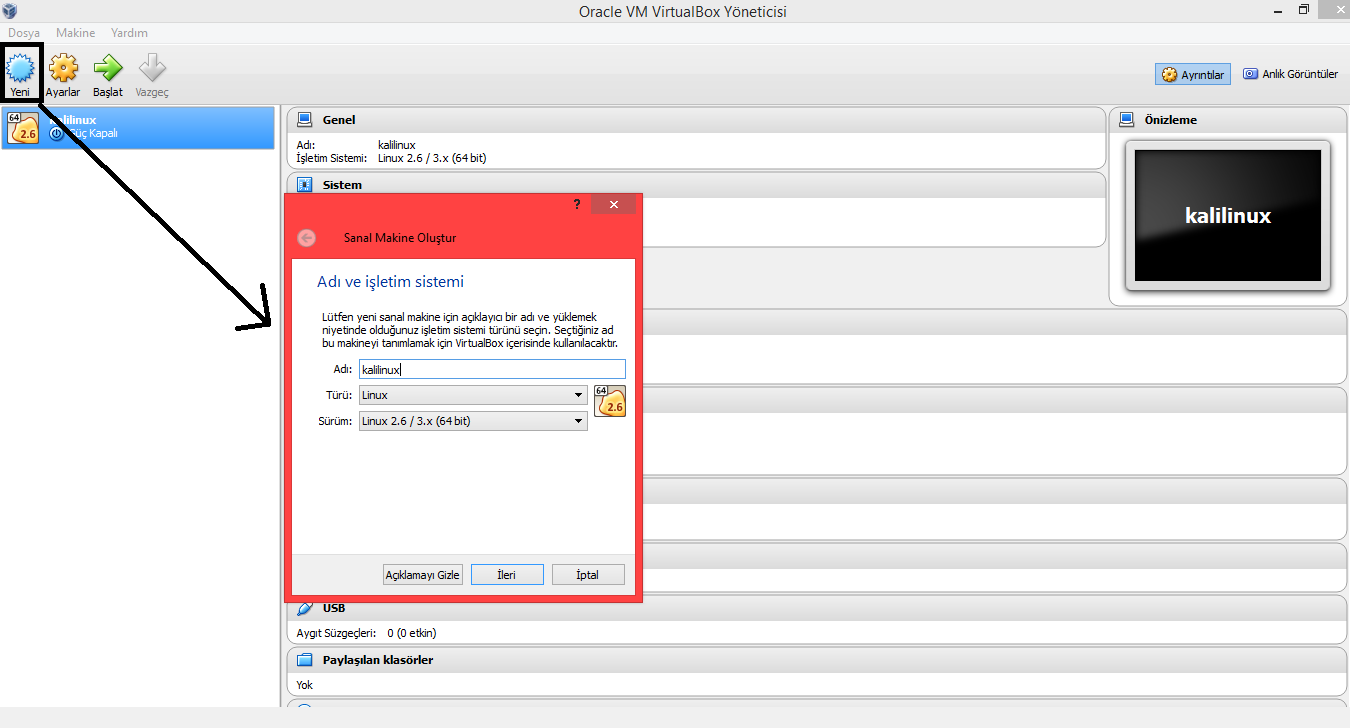
Şekilde görüldüğü gibi Yeni'ye tıkladığımızda Sanal Makine Oluştur adında istediğimiz işletim
sistemini kurmamızı sağlayan kısım açılır. Kurmak istediğimiz işletim sistemi Kali Linux olduğundan Adı:kalilinux yazalım.Daha sonra karşımıza bu işletim sistemi için kaç mb alan ayıracağımız hakkında bi soru geliyor.1024 mb yeterli olacaktır.İsterseniz daha fazla verebilirsiniz
Ardından Yeni sanal Hard disk oluştur(Create a virtual hard drive now)' u seçiyoruz.Hard disk dosya tipi olarak VDI (VirtualBox Disk Image)yi seçip ileri diyelim.Dynamically allocated'ı seçelim.İleriki adımda bizden sanal hard diskin boyutunu ve sanal hard disk dosyasının adını girmemizi istiyor.Diskin boyutunu 20,00GB seçip istediğimiz ismi yazabiliriz.
Kali Linux VirtualBox'ta sol kısma poweroff şekilde gelecektir
Resim yeniden boyutlandırıldı, orjinalini görmek için tıklayın.
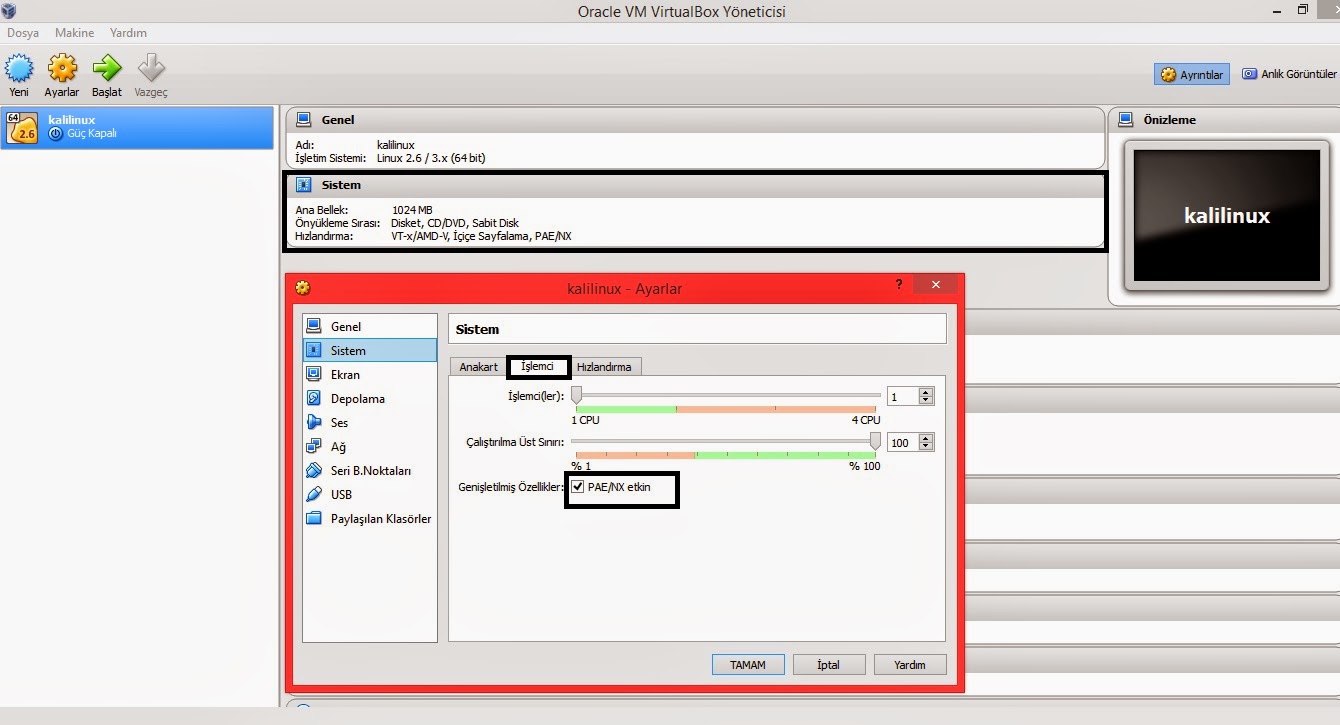
Sistem->İşlemci 'den PAE/NX etkini işaretliyoruz.
Ve depolama(Storage) kısmından Controller :IDE kısmından Boş'a tıklıyoruz

Şekilde gösterdiğime tıklayıp Sanal CD/DVD disk dosyası seçe tıklayıp daha önceden indirdiğiniz kali-linux-iso 'yu bu dosyanın içine atıp aç diyoruz. Artık Controller:IDE boş değil indirdiğimiz kali dosyasını gösteriyor.Tamam deyip kapıyoruz .

Karşımıza KALI LINUX BOOT MENU çıkacak, install deyip geçiyoruz.
English->United States->Turkish(Q layout) seçip devam ediyoruz
Gelen ekranda domain name soruyor burayı boş bırakıp devam ediyoruz.Root şifremizi belirledikten sonra saat ayarını Eastern yapalım.Diskin nasıl yapılandırılacağı soruluyor.Guided- use entire disk and set up LVM seçip devam ediyoruz. Karşımıza bölümleme şeması(Partitioning scheme) çıkıyor All files in one partition 'ı seçelim.Finish partitioning and write changes to disk'i seçip değişikliklerin diske yazdırılması için Yes'i seçelim.Network mirror'ı kullan (YES) dedikten sonra HTTP proxy information için bir şey yazmadan devam edelim.
GRUB boot loader'ı yükle dedikten sonra yükleme bitti diyecektir, devam edelim.
Şimdi Kali GNU/Linux, with Linux 3.14-kali1-amd64'ü seçiyoruz.
Resim yeniden boyutlandırıldı, orjinalini görmek için tıklayın.

Önceden oluşturduğumuz şifremizle giriş yapacağız ama dikkat etmemiz gereken bi nokta var ; kullanıcı adını root girmeliyiz.
Resim yeniden boyutlandırıldı, orjinalini görmek için tıklayın.

Log in.
Resim yeniden boyutlandırıldı, orjinalini görmek için tıklayın.

Log in.
Evet şu anda Kali Linux işletim sistemini kullanıyoruz.
Resim yeniden boyutlandırıldı, orjinalini görmek için tıklayın.
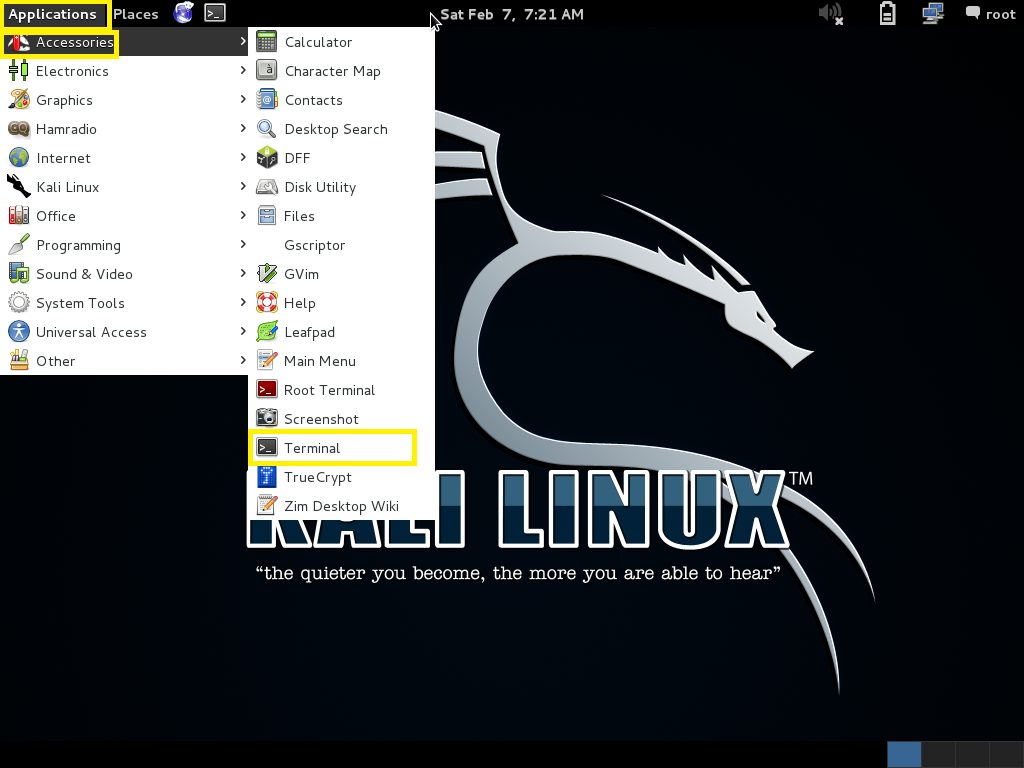
Yukarıdaki gibi terminali açıp;
Kod:
apt-get update && apt-get -y upgrade && apt-get -y install dkms
komutunu yazıyoruz.İşlemler bittikten sonra poweroff komutuyla çıkıyoruz.
Tekrar depolama(storage)'ya tıklayıp Host Drive(Anamakine sürücüsü) 'ı seçiyoruz
Tekrar Kali'yi başlatalım.
NOT:Virtualboxa ne kadar ram verirseniz linux açıkken bilgisayarınız verdiğiniz rami kullanamaz.Kapattıktan sonra eski haline döner.
ALINTIDIR
Virtual Box Aracılığıyla Kali Linux Kurulumu
Resim yeniden boyutlandırıldı, orjinalini görmek için tıklayın.
İşletim sistemlerini fiziksel makinelere kurmak yerine sanal olarak kurabiliriz.Bilgisayar biliminde Sanal makine, programları gerçek bir bilgisayar sistemindeki gibi çalıştıran mekanizmaların yazılım uyarlamasıdır. Sanal Makine, işletim sistemi ile bilgisayar platformu arasında bir sanal ortam yaratır ve bu sanal ortam üzerinde yazılımların çalıştırabilmesine olanak sağlar.
Gelelim Kali Linux'un sanal makineye kurulmasına.
Öncelikle Oracle VM VirtualBox'ı şu linkten https://www.virtualbox.org/wiki/Downloads Platform Packages kısmından bilgisayarımıza uygun olanı seçip kuruyoruz.Daha sonra https://www.kali.org/downloads/ 'dan Kali Linux 64 bit ISO veya Kali Linux 32 bit ISO(işletim sistemimize göre) indiriyoruz.Kurulumlar tamamlandıktan sonra VirtualBox Yöneticisini açıyoruz.
Resim yeniden boyutlandırıldı, orjinalini görmek için tıklayın.
Şekilde görüldüğü gibi Yeni'ye tıkladığımızda Sanal Makine Oluştur adında istediğimiz işletim
sistemini kurmamızı sağlayan kısım açılır. Kurmak istediğimiz işletim sistemi Kali Linux olduğundan Adı:kalilinux yazalım.Daha sonra karşımıza bu işletim sistemi için kaç mb alan ayıracağımız hakkında bi soru geliyor.1024 mb yeterli olacaktır.İsterseniz daha fazla verebilirsiniz
Ardından Yeni sanal Hard disk oluştur(Create a virtual hard drive now)' u seçiyoruz.Hard disk dosya tipi olarak VDI (VirtualBox Disk Image)yi seçip ileri diyelim.Dynamically allocated'ı seçelim.İleriki adımda bizden sanal hard diskin boyutunu ve sanal hard disk dosyasının adını girmemizi istiyor.Diskin boyutunu 20,00GB seçip istediğimiz ismi yazabiliriz.
Kali Linux VirtualBox'ta sol kısma poweroff şekilde gelecektir
Resim yeniden boyutlandırıldı, orjinalini görmek için tıklayın.
Sistem->İşlemci 'den PAE/NX etkini işaretliyoruz.
Ve depolama(Storage) kısmından Controller :IDE kısmından Boş'a tıklıyoruz
Şekilde gösterdiğime tıklayıp Sanal CD/DVD disk dosyası seçe tıklayıp daha önceden indirdiğiniz kali-linux-iso 'yu bu dosyanın içine atıp aç diyoruz. Artık Controller:IDE boş değil indirdiğimiz kali dosyasını gösteriyor.Tamam deyip kapıyoruz .
Karşımıza KALI LINUX BOOT MENU çıkacak, install deyip geçiyoruz.
English->United States->Turkish(Q layout) seçip devam ediyoruz
Gelen ekranda domain name soruyor burayı boş bırakıp devam ediyoruz.Root şifremizi belirledikten sonra saat ayarını Eastern yapalım.Diskin nasıl yapılandırılacağı soruluyor.Guided- use entire disk and set up LVM seçip devam ediyoruz. Karşımıza bölümleme şeması(Partitioning scheme) çıkıyor All files in one partition 'ı seçelim.Finish partitioning and write changes to disk'i seçip değişikliklerin diske yazdırılması için Yes'i seçelim.Network mirror'ı kullan (YES) dedikten sonra HTTP proxy information için bir şey yazmadan devam edelim.
GRUB boot loader'ı yükle dedikten sonra yükleme bitti diyecektir, devam edelim.
Şimdi Kali GNU/Linux, with Linux 3.14-kali1-amd64'ü seçiyoruz.
Resim yeniden boyutlandırıldı, orjinalini görmek için tıklayın.
Önceden oluşturduğumuz şifremizle giriş yapacağız ama dikkat etmemiz gereken bi nokta var ; kullanıcı adını root girmeliyiz.
Resim yeniden boyutlandırıldı, orjinalini görmek için tıklayın.
Log in.
Resim yeniden boyutlandırıldı, orjinalini görmek için tıklayın.
Log in.
Evet şu anda Kali Linux işletim sistemini kullanıyoruz.
Resim yeniden boyutlandırıldı, orjinalini görmek için tıklayın.
Yukarıdaki gibi terminali açıp;
Kod:
apt-get update && apt-get -y upgrade && apt-get -y install dkms
komutunu yazıyoruz.İşlemler bittikten sonra poweroff komutuyla çıkıyoruz.
Tekrar depolama(storage)'ya tıklayıp Host Drive(Anamakine sürücüsü) 'ı seçiyoruz
Tekrar Kali'yi başlatalım.
NOT:Virtualboxa ne kadar ram verirseniz linux açıkken bilgisayarınız verdiğiniz rami kullanamaz.Kapattıktan sonra eski haline döner.
ALINTIDIR
Moderatörün son düzenlenenleri:
💬 SpyHackerz Telegram — Anlık tartışmalar ve duyurular için katıl



