



OKADAR KOPYALA YAPISTIR YAPTIM LIKE COK GÖRMEYİN
Kali Linux’un kullanımındaki en başlıca sebebi ise güvenlik ve penetrasyon testleridir. Ve bu testler için kullanılacak araç seti işletim sisteminin donatıların da bulunmaktadır.
Ancak WSL ortamında çalışan Kali Linux tam anlamıyla size bu penetrasyon testlerini sağlamayabilir. Örnek vermek gerekirse Atheros Ar9271 chipsetli bir kablosuz adaptörünüz sisteminize bağlı olmasına rağmen WSL’de görünmeme gibi bir durum söz konusu. İlerleyen zamanlarda WSL’e donanıma erişme seçeneği gelirse bu durumun değişebileceği yönünde çokça bilgi mevcut.
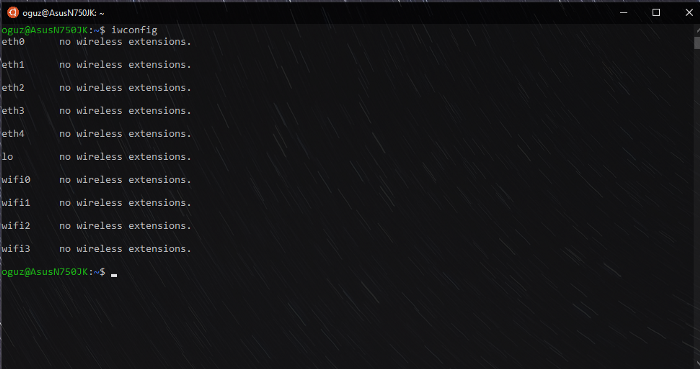
Kurulum aşamasına geçmeden önce kontrol etmemiz gereken birkaç küçük ayrıntı var.
Öncelikle Windows 10 işletim sisteminiz 1709 ve üstü numaralı güncelleştirmeleri almış olmalı.
Sizdeki sürümü öğrenmek için yapmanız gereken “Windows tuşu + Q” tuşlarına basıp, gelen aramaya “winver” yazmanız yeterli. Arama sonucu olan komutu çalıştırın ve Windows sürümünüzü öğrenin. Eğer Windows 10 sürümünüz 1709'dan düşük lütfen bilgisayarınızı güncelleştirin.
Güncellemenizi yaptıktan sonrası kopyala yapıştır şeklinde olacak. Tek şartımız bu işlemler sırasında yönetici izini sağlamalı ve internet erişiminiz olması gerekmekte.
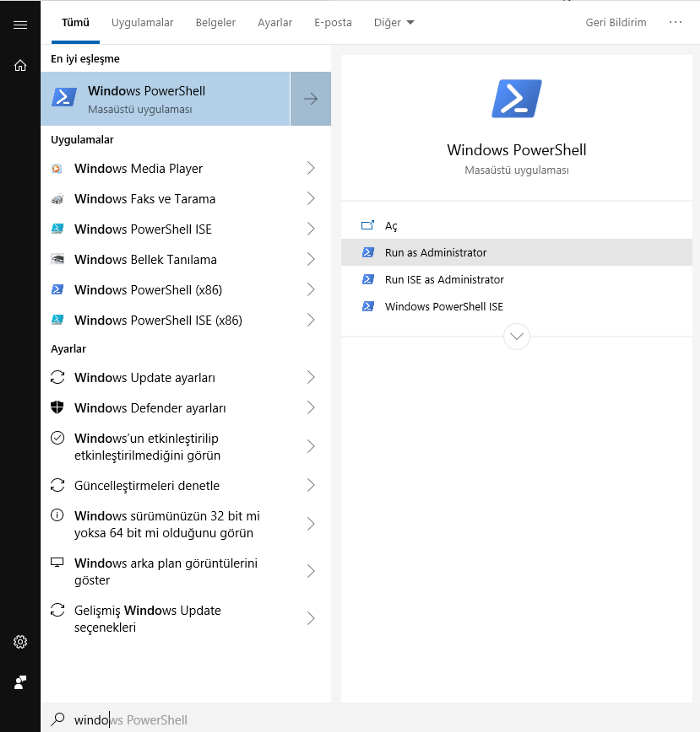
Windows PowerShell’i yönetici olarak çalıştırıp aşağıdaki verilen kodları çalıştırın. Bu kod bloku sayesinde Windows içerisinde Kali Linux’u kurabilmemiz için ihtiyaç duyulan materyalleri yükleyecektir.
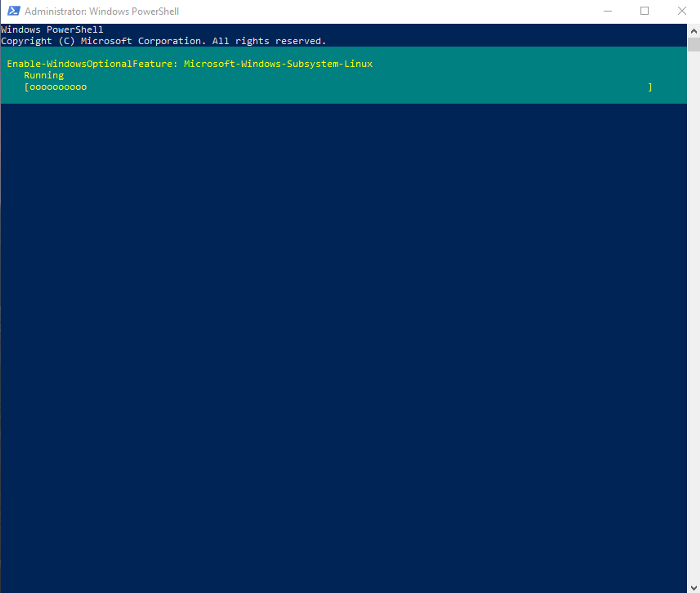
Yükleme tamamlandıktan sonra bilgisayarımızı yeniden başlatmamız için bir soru sorulacak bunun için “y” tuşuna basıp, bilgisayarınızı yeniden başlatın.
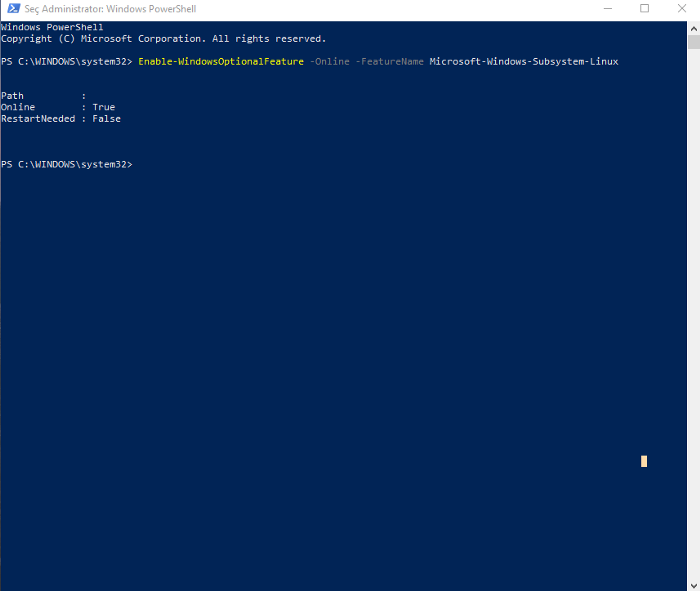
Ben daha önce bu işlemi gerçekleştirdiğim için “RestartNeeded : False” yani yeniden başlatmaya ihtiyacım olmadığı belirtiliyor.
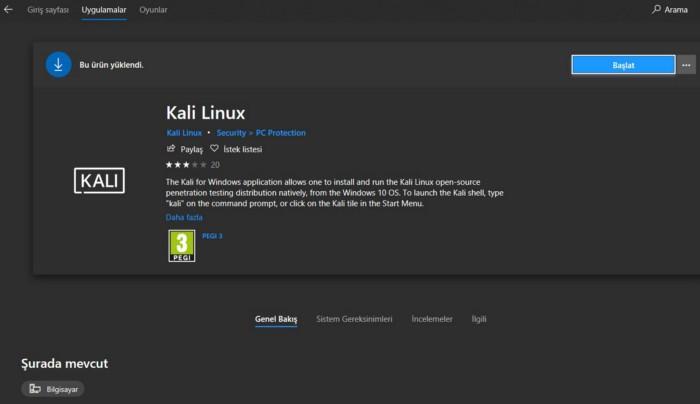
Sonrasında Microsoft Store’dan, Kali Linux’u yükleyin.Yükleme işleminiz bittikten sonra uygulamayı başlatın.
Uygulama açılıp kendi içerisindeki yüklemelerini bitirince kullanıcı adı ve şifre isteyecektir. Kullanıcı adı ve şifrenizi oluşturun. Şifrenizi ve kullanıcı adınızı bir kenara not almanızda fayda var. Çünkü daha sonra ihtiyacınız olacaktır.
Giriş işleminiz başarı ile tamamlandıktan sonra Kali Linux’unuzun son güncellemelerini alması için aşağıdaki komutu yazınız ve çalıştırınız.
Sonrasından Kali Linux’taki kullanıcı adınızı Uzak Masaüstü Bağlantısı uygulamasına kaydederek giriş işlemlerinizi hızlandırabilirsiniz.
İşlemleriniz bittikten sonra bağlan tuşuna basarak bağlanabilirsiniz.
Yeniden Xfce ortamına girmeniz için komut satırına kali yazıp, Kali Linux’a giriş yapın sonrasında ise xfce sunucusunu yeniden başlatın.
sudo /etc/init.d/xrdp start
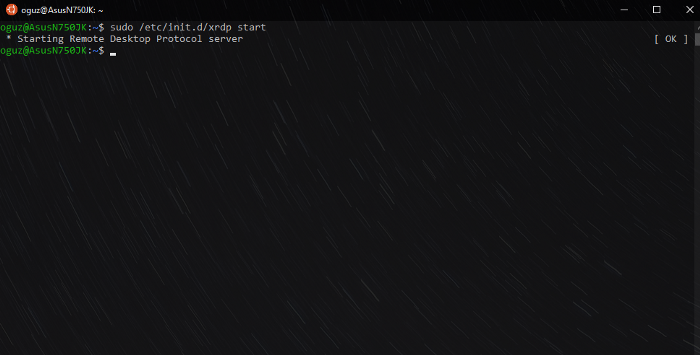
Uzak Masaüstü Bağlantısı uygulamasından yeniden giriş yapın ve Xfce ile sanallaştırılan Windows 10 üzerinde çalışan Kali Linux’unuz hazır.

Artık Bütün Linux Kodlarını Windows 10 Da Kullanabilirsiniz
Kali Linux’un kullanımındaki en başlıca sebebi ise güvenlik ve penetrasyon testleridir. Ve bu testler için kullanılacak araç seti işletim sisteminin donatıların da bulunmaktadır.
Ancak WSL ortamında çalışan Kali Linux tam anlamıyla size bu penetrasyon testlerini sağlamayabilir. Örnek vermek gerekirse Atheros Ar9271 chipsetli bir kablosuz adaptörünüz sisteminize bağlı olmasına rağmen WSL’de görünmeme gibi bir durum söz konusu. İlerleyen zamanlarda WSL’e donanıma erişme seçeneği gelirse bu durumun değişebileceği yönünde çokça bilgi mevcut.
Kurulum aşamasına geçmeden önce kontrol etmemiz gereken birkaç küçük ayrıntı var.
Öncelikle Windows 10 işletim sisteminiz 1709 ve üstü numaralı güncelleştirmeleri almış olmalı.
Sizdeki sürümü öğrenmek için yapmanız gereken “Windows tuşu + Q” tuşlarına basıp, gelen aramaya “winver” yazmanız yeterli. Arama sonucu olan komutu çalıştırın ve Windows sürümünüzü öğrenin. Eğer Windows 10 sürümünüz 1709'dan düşük lütfen bilgisayarınızı güncelleştirin.
Güncellemenizi yaptıktan sonrası kopyala yapıştır şeklinde olacak. Tek şartımız bu işlemler sırasında yönetici izini sağlamalı ve internet erişiminiz olması gerekmekte.
Windows PowerShell’i yönetici olarak çalıştırıp aşağıdaki verilen kodları çalıştırın. Bu kod bloku sayesinde Windows içerisinde Kali Linux’u kurabilmemiz için ihtiyaç duyulan materyalleri yükleyecektir.
Enable-WindowsOptionalFeature -Online -FeatureName Microsoft-Windows-Subsystem-Linux
Yükleme tamamlandıktan sonra bilgisayarımızı yeniden başlatmamız için bir soru sorulacak bunun için “y” tuşuna basıp, bilgisayarınızı yeniden başlatın.
Ben daha önce bu işlemi gerçekleştirdiğim için “RestartNeeded : False” yani yeniden başlatmaya ihtiyacım olmadığı belirtiliyor.
Sonrasında Microsoft Store’dan, Kali Linux’u yükleyin.Yükleme işleminiz bittikten sonra uygulamayı başlatın.
Uygulama açılıp kendi içerisindeki yüklemelerini bitirince kullanıcı adı ve şifre isteyecektir. Kullanıcı adı ve şifrenizi oluşturun. Şifrenizi ve kullanıcı adınızı bir kenara not almanızda fayda var. Çünkü daha sonra ihtiyacınız olacaktır.
Giriş işleminiz başarı ile tamamlandıktan sonra Kali Linux’unuzun son güncellemelerini alması için aşağıdaki komutu yazınız ve çalıştırınız.
Sonrasında güncellemeler ile alakalı olarak disk alanı izini için Kali Linux içerisinde “y” tuşuna basarak onaylayıp devam ediyoruz.sudo apt-get update
sudo apt-get dist-upgrade
Kali Linux’un verdiği test araçlarını yüklemek içinde aşağıdaki komutu kullanıyoruz.
Bu aşamayı da bitirdikten sonra dikkat etmemiz gereken ufak bir detay daha var. O da antivirüs uygulamamız. Antivirüs uygulaması için klasör dışlaması gerçekleştirelim ki Kali Linux’ta yapacağımız ve kullanacağımız araç setini virüs olarak algılamasın.sudo apt-get install metasploit-framework
Tüm bunları yaptıktan sonra Kali Linux’unuz komut satırında hazır durumda. Ancak görsel bir arayüz de istiyorsanız yapacak birkaç işimiz daha var. Aşağıdaki komutu kullanarak Xfce4'ü Kali Linux’a entegre edebilirsiniz.
sudo apt-get install xfce4Yükleme işleminiz internet hızınıza bağlı olarak biraz zaman alabilir. İndirme işleminiz bitti ise xrdp aracını yüklemek için aşağıdaki komut satırını kulanıyoruz.Bu arada Xfce, UNIX benzeri işletim sistemleri için hafif bir masaüstü ortamıdır. Görsel olarak çekici ve kullanıcı dostu olurken, sistem kaynaklarının düşük ve hızlı olmasını hedeflemektedir.
sudo apt-get install xrdpYukarıda görülen disk kullanımına “y” klavye girişi ile onay verin.After this operation, “xxx” MB of additional disk space will be used.
Do you want to continue? [Y/n]
Kullanıcı şifremizi girip yükleme işlemine onay veriyoruz.
TCP 3389 portunda dinlemek üzere önceden yapılandırılmış xrdp sunucusunu başlatıyoruz.sudo /etc/init.d/xrdp start
Bu uygulamaları yapmanıza rağmen hata alıyorsanız linux güncellemesi yapmanız gerekir. Aşsağıdaki komut sayesinde yapabilirsiniz.
Hala hata alıyorsanız güncelleme dosyaları internetinizden kaynaklı bir problem yaratmış olabilir. Eksik parçaları güncellememize eklememiz lazım. Bunun içinde aşağıdaki kod satırını kullanabilirsiniz.sudo apt-get update
Yukarıdaki resimde port numaramız yazıyor. Sizin oturumunuzda bu durum farklılık gösteriyor olabilir.sudo apt-get update — fix-missing
Sonrasında Xfce sunucusuna bağlanmak için uzak masaüstü bağlantısı uygulamasına girmeniz gerekmekte.
Hemen girmek için Çalıştır’a “mstsc” yazabilirsiniz.
Uzak Masaüstü Bağlantısı uygulamasında bilgisayar kısmına “127.0.0.1:3389" adresini yazıyoruz. 3389 adresi önceden bahsettiğimiz ön ayarlı TCP portudur.
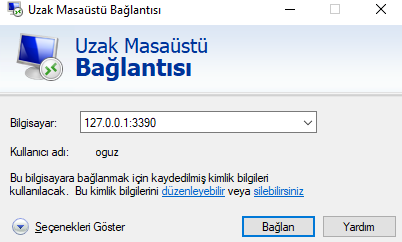
Sonrasından Kali Linux’taki kullanıcı adınızı Uzak Masaüstü Bağlantısı uygulamasına kaydederek giriş işlemlerinizi hızlandırabilirsiniz.
İşlemleriniz bittikten sonra bağlan tuşuna basarak bağlanabilirsiniz.
Yeniden Xfce ortamına girmeniz için komut satırına kali yazıp, Kali Linux’a giriş yapın sonrasında ise xfce sunucusunu yeniden başlatın.
sudo /etc/init.d/xrdp start
Uzak Masaüstü Bağlantısı uygulamasından yeniden giriş yapın ve Xfce ile sanallaştırılan Windows 10 üzerinde çalışan Kali Linux’unuz hazır.
Artık Bütün Linux Kodlarını Windows 10 Da Kullanabilirsiniz
🔒 Bu içeriği görmek için giriş yapın


