


-
 Zeu
OFFLINE
Zeu
OFFLINE
Sadece Windows 10'da Çalışıyor
Windows PowerShell'i yönetici olarak çalıştıralım
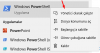
Ardından terminale yükleme kodunu yazalım
Yazıp enterleyip paketi yüklemeye başlatalım yüklerken izin verilmesi için soru soracaktır "Y" Yazıp devam edelim

Yüklendikten sonra bilgisiyarınız yeniden otomatik başlatıcak açıldıktan sonra Microsoft Store'yi açalım
Arama yerine Linux yazdığımız zaman 2 seçenek sunuyor birisi Ubuntu diğeri Kali Linux hangisini tercih ediyorsanız indirelim.
Ben Kali Linux tercih ettim indirdikten sonra Başlatalım

Başlattıktan sonra sizden "Usarname" ve "Password" isteyecek unutmayacağınız isim ve parola girin Sudo için çok lazım olucak

Ve Kali Linux terminalimiz hazır içi boş olacaktır "ls" yazınca görürsünüz zaten lazım olan paketleri kurarsınız.
Alıntı değildir bilmeyenler için yararlı.Windows PowerShell'i yönetici olarak çalıştıralım
Ardından terminale yükleme kodunu yazalım
Kod:
Enable-WindowsOptionalFeature -Online -FeatureName Microsoft-Windows-Subsystem-LinuxYazıp enterleyip paketi yüklemeye başlatalım yüklerken izin verilmesi için soru soracaktır "Y" Yazıp devam edelim
Yüklendikten sonra bilgisiyarınız yeniden otomatik başlatıcak açıldıktan sonra Microsoft Store'yi açalım
Arama yerine Linux yazdığımız zaman 2 seçenek sunuyor birisi Ubuntu diğeri Kali Linux hangisini tercih ediyorsanız indirelim.
Ben Kali Linux tercih ettim indirdikten sonra Başlatalım
Başlattıktan sonra sizden "Usarname" ve "Password" isteyecek unutmayacağınız isim ve parola girin Sudo için çok lazım olucak
Ve Kali Linux terminalimiz hazır içi boş olacaktır "ls" yazınca görürsünüz zaten lazım olan paketleri kurarsınız.
Ekli dosyalar
-
 upload_2020-1-14_18-28-56.png22.4 KB · Görüntüleme: 6
 -
 upload_2020-1-14_18-32-30.png18.5 KB · Görüntüleme: 4
 -
 upload_2020-1-14_18-36-29.png8.8 KB · Görüntüleme: 5
 -
 upload_2020-1-14_18-54-25.png30 KB · Görüntüleme: 6
 -
 upload_2020-1-14_18-54-48.png6.3 KB · Görüntüleme: 5
 -
 upload_2020-1-14_19-16-2.png6.6 KB · Görüntüleme: 5
💬 SpyHackerz Telegram — Anlık tartışmalar ve duyurular için katıl



