




Merhaba Arkadaşlar,
Bu yazımızda bizlerinde birçok site de kullandığı SslForFree sitesinin nasıl kullanılacağını ve alınan SSL’in nasıl aktif edileceğini sizlere aktarmak istedik.
İlk olarak SslForFree adresine giriyoruz.

Karşımıza çıkan kutucuğa SSL sertifikası almak istediğimiz domaini yazıp devam ediyoruz.
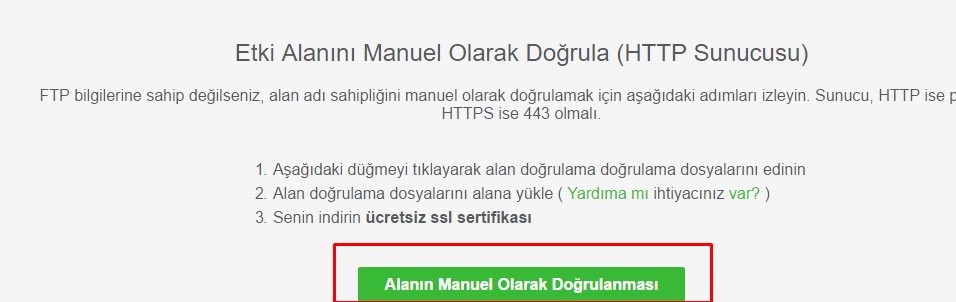
Hemen ardından açılan yeni sayfadan “Manuel verification / Manuel Doğrulama ” diyerek sayfanın alt tarafından “Manuel Verify Domain ” diyoruz. Resimde görülen “Alanın Manuel Olarak Doğrulanması Butonu”.
Karşımıza çıkan yeni kısımda (aşağıdaki görüntü);

İlk olarak
Ardından Cpanel veya Ftp üzerinden ana dizinimiz de (Public Html) içerisinde ‘.well-known‘ adlı yeni bir klasör oluşturuyoruz.
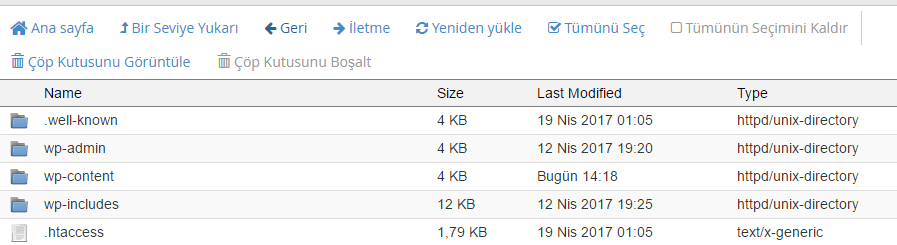
O klasöründe içerisine girerek ‘acme-challenge‘ isimli yeni bir klasör daha oluşturmamız gerekmektedir.
Bunu da yaptıktan sonra indirdiğimiz 2 dosyayı bu klasörün içine atıyoruz. [Download 1 ve 2 olanları ]

İşlemin başarılı olup olmadığını sitede bulunan linklere tıklayıp kontrol edebilirsiniz.
Devamında ise “SSL Sertifikasını İndirin” butonuna basıp yeni sayfaya geçebilirsiniz.
Yeni açılan sayfada sayfayı biraz aşağı kaydırarak bizlere verdiği anahtarlar görebiliriz. Şimdi ise bu anahtarları yüklemek için Cpanel’imize giriş yapalım.
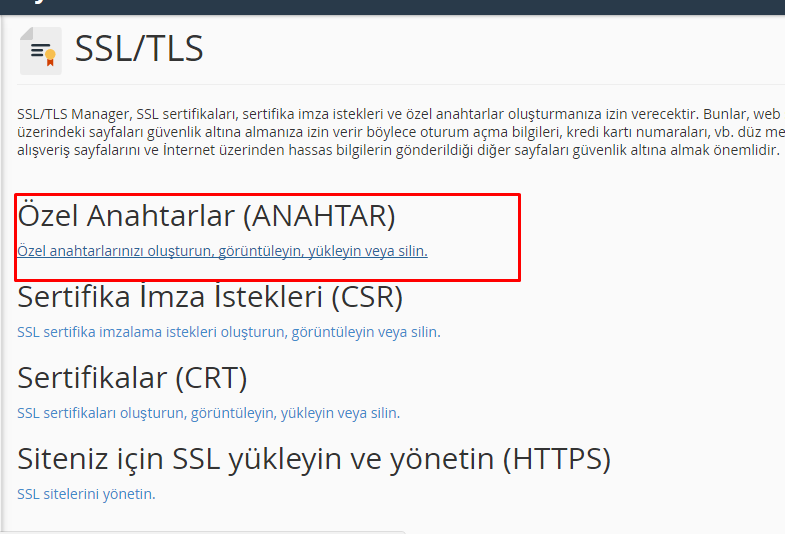
Cpanelde SSL kısmına girdikten sonra ilk olarak ‘ Özel Anahtarlar (ANAHTAR) ‘ kısmına tıklayın.
Bu yazımızda bizlerinde birçok site de kullandığı SslForFree sitesinin nasıl kullanılacağını ve alınan SSL’in nasıl aktif edileceğini sizlere aktarmak istedik.
İlk olarak SslForFree adresine giriyoruz.
Karşımıza çıkan kutucuğa SSL sertifikası almak istediğimiz domaini yazıp devam ediyoruz.
Hemen ardından açılan yeni sayfadan “Manuel verification / Manuel Doğrulama ” diyerek sayfanın alt tarafından “Manuel Verify Domain ” diyoruz. Resimde görülen “Alanın Manuel Olarak Doğrulanması Butonu”.
Karşımıza çıkan yeni kısımda (aşağıdaki görüntü);
İlk olarak
- Download File #1
- Download File #2
Ardından Cpanel veya Ftp üzerinden ana dizinimiz de (Public Html) içerisinde ‘.well-known‘ adlı yeni bir klasör oluşturuyoruz.
O klasöründe içerisine girerek ‘acme-challenge‘ isimli yeni bir klasör daha oluşturmamız gerekmektedir.
Bunu da yaptıktan sonra indirdiğimiz 2 dosyayı bu klasörün içine atıyoruz. [Download 1 ve 2 olanları ]
İşlemin başarılı olup olmadığını sitede bulunan linklere tıklayıp kontrol edebilirsiniz.
Devamında ise “SSL Sertifikasını İndirin” butonuna basıp yeni sayfaya geçebilirsiniz.
Yeni açılan sayfada sayfayı biraz aşağı kaydırarak bizlere verdiği anahtarlar görebiliriz. Şimdi ise bu anahtarları yüklemek için Cpanel’imize giriş yapalım.
Cpanelde SSL kısmına girdikten sonra ilk olarak ‘ Özel Anahtarlar (ANAHTAR) ‘ kısmına tıklayın.
🔒 Bu içeriği görmek için giriş yapın


