


Merhabalar öncelikle sizlere bu başlık altında kendi BadUSB'nizi nasıl oluşturabilirsiniz
bunu anlatmak istiyorum dilerseniz anlatıma geçelim
Gerekli olan materyaller Attiny85 modülü ve Arduino IDE bunları ayarladıktan sonra devam edebilirsiniz.
Arduino IDE kurulumunu tamamladıktan sonra modül içerisine kod yazabilmemiz için driver
kurmamız gerekiyor driver'ı konu başlığına koyacağım.
Dosya .zip uzantılı bu yüzden .zip ten çıkardıktan sonra dosya içerisinde yer alan ” Dpinst64.exe” ye tıklayarak
kurulumu tamamlıyoruz.
Daha sonra Türkçe klavye kullandığımız için IDE ye Türkçe klavyeyi tanıtmamız gerekiyor.
Bunla alakalı bir link paylaşacağım kendiniz inceleyerek yapabilirsiniz takıldığınız yerde destek verebilirim.
Arduino IDE programımızı açıyoruz. Dosya(File) kısmından Tercihlere(Preferences) tıklıyoruz.
Ek Devre Kartları Yöneticisi URL’ler ( Additional Boards Manager URLs) kısmına
bu linki yazıyoruz. ” http://Digistump.com/package_digistump_index.json “
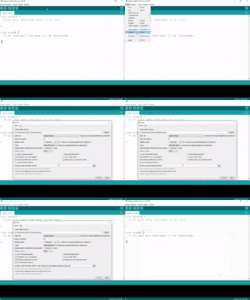
Araçlara(Tools) a tıklıyoruz,buradan Kart(Board) seçeneğine ilerliyoruz ve Kart Yöneticisini(Board Manager) seçiyoruz.
Karşımıza bir liste çıkıyor. Bu listeden “Digistump AVR Boards”u buluyoruz ve Kur(Install) ‘ a tıklayarak kurulumu gerçekleştiriyoruz.
Aşağıda bulunan örnek kodumuzu IDE’ye yazıyoruz. Burada dikkat etmemiz gereken bir durum var.
Bu işlemler gerçekleşirken kartımız bilgisayarımıza takılı değil.
bunu anlatmak istiyorum dilerseniz anlatıma geçelim
Gerekli olan materyaller Attiny85 modülü ve Arduino IDE bunları ayarladıktan sonra devam edebilirsiniz.
Arduino IDE kurulumunu tamamladıktan sonra modül içerisine kod yazabilmemiz için driver
kurmamız gerekiyor driver'ı konu başlığına koyacağım.
Dosya .zip uzantılı bu yüzden .zip ten çıkardıktan sonra dosya içerisinde yer alan ” Dpinst64.exe” ye tıklayarak
kurulumu tamamlıyoruz.
Daha sonra Türkçe klavye kullandığımız için IDE ye Türkçe klavyeyi tanıtmamız gerekiyor.
Bunla alakalı bir link paylaşacağım kendiniz inceleyerek yapabilirsiniz takıldığınız yerde destek verebilirim.
Arduino IDE programımızı açıyoruz. Dosya(File) kısmından Tercihlere(Preferences) tıklıyoruz.
Ek Devre Kartları Yöneticisi URL’ler ( Additional Boards Manager URLs) kısmına
bu linki yazıyoruz. ” http://Digistump.com/package_digistump_index.json “
Araçlara(Tools) a tıklıyoruz,buradan Kart(Board) seçeneğine ilerliyoruz ve Kart Yöneticisini(Board Manager) seçiyoruz.
Karşımıza bir liste çıkıyor. Bu listeden “Digistump AVR Boards”u buluyoruz ve Kur(Install) ‘ a tıklayarak kurulumu gerçekleştiriyoruz.
Aşağıda bulunan örnek kodumuzu IDE’ye yazıyoruz. Burada dikkat etmemiz gereken bir durum var.
Bu işlemler gerçekleşirken kartımız bilgisayarımıza takılı değil.
Code:
#define kbd_tr_tr
#include "DigiKeyboard.h"
void setup() {
  //empty
}
void loop() {
  DigiKeyboard.delay(500);
  DigiKeyboard.sendKeyStroke(0);
  DigiKeyboard.sendKeyStroke(KEY_R,MOD_GUI_LEFT);
  DigiKeyboard.delay(500);
  DigiKeyboard.println("notepad.exe");
  DigiKeyboard.sendKeyStroke(KEY_ENTER);
  DigiKeyboard.delay(500);
  DigiKeyboard.println("_____$$$$_________$$$$\n___$$$$$$$$_____$$$$$$$$\n_$$$$$$$$$$$$_$$$$$$$$$$$$\n$$$$$$$$$$$$$$$$$$$$$$$$$$$\n$$$$$$$$$$$$$$$$$$$$$$$$$$$\n_$$$$$$$$$$$$$$$$$$$$$$$$$\n__$$$$$$$$$$$$$$$$$$$$$$$\n____$$$$$$$$$$$$$$$$$$$\n_______$$$$$$$$$$$$$\n__________$$$$$$$\n____________$$$\n_____________$");
  DigiKeyboard.delay(500);
  DigiKeyboard.sendKeyStroke(KEY_ENTER);
  for(;;){ /*empty*/ }
}
Kodlarımızı yazdıktan sonra Araçlar(Tools) kısmına gelip kartımızı “Digispark(Default-16.5MHz) seçiyoruz.
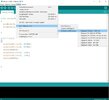
Kodu YÜKLE diyoruz ve yükleme işlemi başladıktan sonra karşımıza çıkan “plug in device now” yazısını gördükten sonra kartımızı bilgisayara takıyoruz. İşte şimdi yükleme işlemi başaralı oldu! Bu kartla ilgili en çok karşımıza çıkan sıkıntı yüklemeye tıklamadan önce kartı bilgisayara takarsanız kodunuzun çalışmıyor olması.
Eğer kendi kodlarınızı yazmak istiyorsanız DuckyScript dilini bilmeniz gerekiyor zor bir dil değil öğrenmek vaktinizi almayacaktır.
Kod ile ilgili küçük bir sürpriz bıraktım tüm işlemleri tamamladıktan sonra göreceksiniz ♥
Kodu YÜKLE diyoruz ve yükleme işlemi başladıktan sonra karşımıza çıkan “plug in device now” yazısını gördükten sonra kartımızı bilgisayara takıyoruz. İşte şimdi yükleme işlemi başaralı oldu! Bu kartla ilgili en çok karşımıza çıkan sıkıntı yüklemeye tıklamadan önce kartı bilgisayara takarsanız kodunuzun çalışmıyor olması.
Eğer kendi kodlarınızı yazmak istiyorsanız DuckyScript dilini bilmeniz gerekiyor zor bir dil değil öğrenmek vaktinizi almayacaktır.
Kod ile ilgili küçük bir sürpriz bıraktım tüm işlemleri tamamladıktan sonra göreceksiniz
♥🔒 Bu içeriği görmek için giriş yapın


