
-
 meftun
buraya nasıl yazılıyor mk
meftun
buraya nasıl yazılıyor mk
Bakın bakalımbakalım
💬 SpyHackerz Telegram — Anlık tartışmalar ve duyurular için katıl
 meftun
buraya nasıl yazılıyor mk
meftun
buraya nasıl yazılıyor mk
Bakın bakalımbakalım
meftun
buraya nasıl yazılıyor mk
Bakarsan öğrenirsinne bu ?
meftun
buraya nasıl yazılıyor mk
meftun
buraya nasıl yazılıyor mk
Bak bakam
 Flime
Dalgalandığın yerde ne kaygı ne keder !
Flime
Dalgalandığın yerde ne kaygı ne keder !
EywView hidden content is available for registered users!
Selam gençler ben Meftun şuraya milli marşımı atıyorum.
View hidden content is available for registered users!
Başlıkta belirttiğim gibi benım gibi çirkin insanları nasıl yakışıklı yaparız onu anlatıcam
ablamızın linki :
https://dosya.co/kj5gjyqhuyl0/photo-1553514029-1318c9127859.jpg.html
şimdi gelelim nasıl yapacağımıza ilk önce resmimizi açalım.
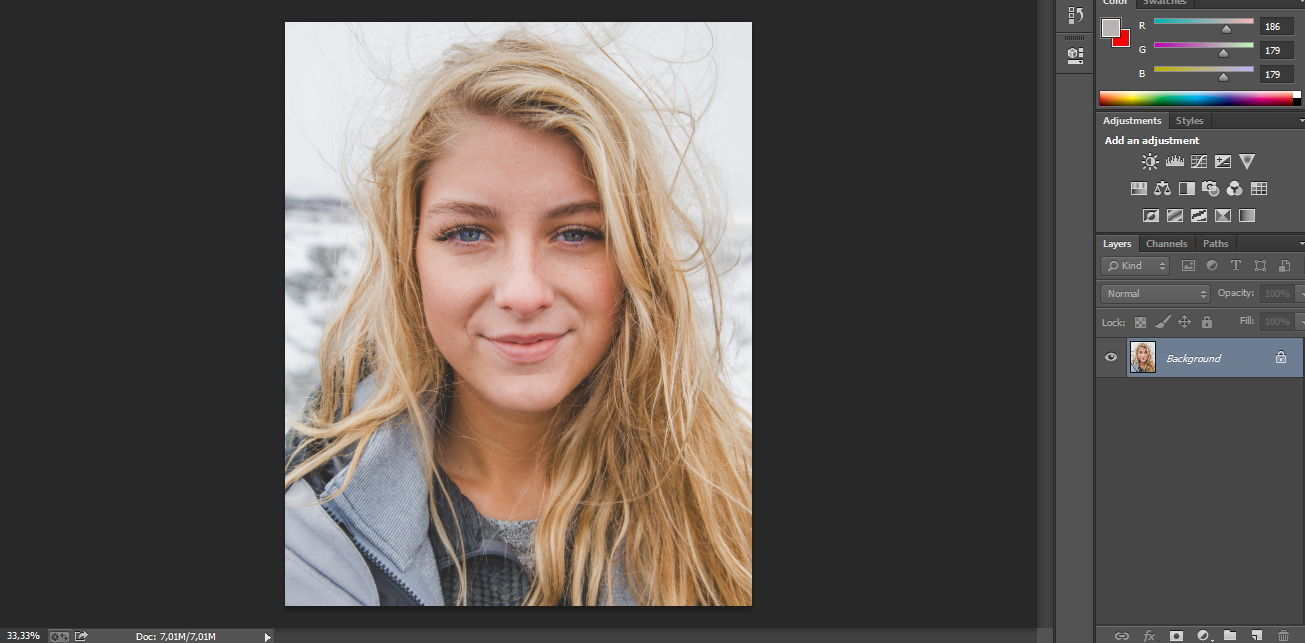
ilk önce rötüş yapıyoruz silinmesi gereken yerleri siliyoruz...
spot healing brush tool ile yapıyoruz...
ardından ise layer katman panelinde ctrl + j yapıyoruz ve kopya oluşturuyoruz.
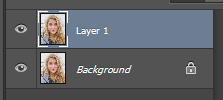
Layer1 yazan katmanın göz işaretini kapatıyoruz ve görülmemesini sağlıyoruz ve background yazan katmanın adını değiştirip bunalıklaştırma yazıyoruz.
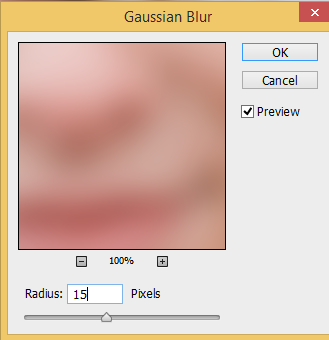
Sonra ise bunalıklaştırma katmanı seçip Filter - blur-Gaussian seçeneğini seçiyoruz ve açılan pencerede radius değerini 15 veriyoruz....
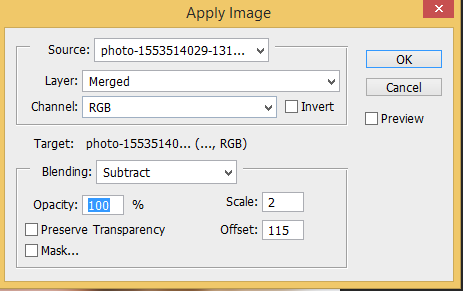
Tekrardan bunalıklaştırma katmanı seçilmiş iken image menüsünden Apply image seçeneğine tıklıyoruz ve layer yerine layer 1 seçeneğini koyuyoruz scale değerini 2 yapıyoruz offset seçeneğini 115 yapıyoruz son olarak belending kısmını subtract yapıyoruz ve okey diyoruz...
layer 1 yazılı olan katmanımızın göz işaretini açıyoruz ve ışık karıştırma modlarından linear light seçeneğini seçiyoruz...
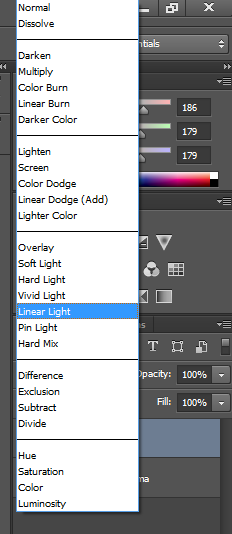
ardından opacity seçeneğini %75 yapıyoruz...
lasso tool ile cildteki bölgeleri seçerek filter - blur -gaussian seçeneğine giriyoruz tekrardan radius değerini "8" sayısını geçmeyecek şekilde ayarlıyoruz ve uyguluyoruz.....
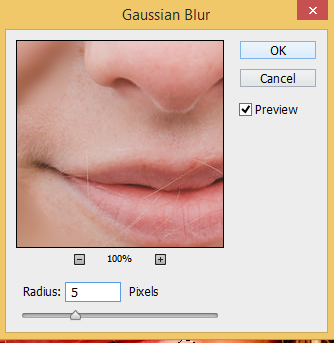
bu şekilde suratımızda her tarafa uyguluyoruz ve bitiyor.
iyi forumlar...
before :
After:
meftun
buraya nasıl yazılıyor mk
 Fraud
AFK
Fraud
AFK
 c4ner.x
mazide kaldık
c4ner.x
mazide kaldık
FoToŞoP DeSeNe MüGoView hidden content is available for registered users!
Selam gençler ben Meftun şuraya milli marşımı atıyorum.
View hidden content is available for registered users!
View hidden content is available for registered users!
Başlıkta belirttiğim gibi benım gibi çirkin insanları nasıl yakışıklı yaparız onu anlatıcam
ablamızın linki :
https://dosya.co/kj5gjyqhuyl0/photo-1553514029-1318c9127859.jpg.html
şimdi gelelim nasıl yapacağımıza ilk önce resmimizi açalım.
View hidden content is available for registered users!
Selam gençler ben Meftun şuraya milli marşımı atıyorum.
View hidden content is available for registered users!
Başlıkta belirttiğim gibi benım gibi çirkin insanları nasıl yakışıklı yaparız onu anlatıcam
ablamızın linki :
https://dosya.co/kj5gjyqhuyl0/photo-1553514029-1318c9127859.jpg.html
şimdi gelelim nasıl yapacağımıza ilk önce resmimizi açalım.
ilk önce rötüş yapıyoruz silinmesi gereken yerleri siliyoruz...
spot healing brush tool ile yapıyoruz...
ardından ise layer katman panelinde ctrl + j yapıyoruz ve kopya oluşturuyoruz.
Layer1 yazan katmanın göz işaretini kapatıyoruz ve görülmemesini sağlıyoruz ve background yazan katmanın adını değiştirip bunalıklaştırma yazıyoruz.
Sonra ise bunalıklaştırma katmanı seçip Filter - blur-Gaussian seçeneğini seçiyoruz ve açılan pencerede radius değerini 15 veriyoruz....
Tekrardan bunalıklaştırma katmanı seçilmiş iken image menüsünden Apply image seçeneğine tıklıyoruz ve layer yerine layer 1 seçeneğini koyuyoruz scale değerini 2 yapıyoruz offset seçeneğini 115 yapıyoruz son olarak belending kısmını subtract yapıyoruz ve okey diyoruz...
layer 1 yazılı olan katmanımızın göz işaretini açıyoruz ve ışık karıştırma modlarından linear light seçeneğini seçiyoruz...
ardından opacity seçeneğini %75 yapıyoruz...
lasso tool ile cildteki bölgeleri seçerek filter - blur -gaussian seçeneğine giriyoruz tekrardan radius değerini "8" sayısını geçmeyecek şekilde ayarlıyoruz ve uyguluyoruz.....
bu şekilde suratımızda her tarafa uyguluyoruz ve bitiyor.
iyi forumlar...
before :
After:
ilk önce rötüş yapıyoruz silinmesi gereken yerleri siliyoruz...
spot healing brush tool ile yapıyoruz...
ardından ise layer katman panelinde ctrl + j yapıyoruz ve kopya oluşturuyoruz.
Layer1 yazan katmanın göz işaretini kapatıyoruz ve görülmemesini sağlıyoruz ve background yazan katmanın adını değiştirip bunalıklaştırma yazıyoruz.
Sonra ise bunalıklaştırma katmanı seçip Filter - blur-Gaussian seçeneğini seçiyoruz ve açılan pencerede radius değerini 15 veriyoruz....
Tekrardan bunalıklaştırma katmanı seçilmiş iken image menüsünden Apply image seçeneğine tıklıyoruz ve layer yerine layer 1 seçeneğini koyuyoruz scale değerini 2 yapıyoruz offset seçeneğini 115 yapıyoruz son olarak belending kısmını subtract yapıyoruz ve okey diyoruz...
layer 1 yazılı olan katmanımızın göz işaretini açıyoruz ve ışık karıştırma modlarından linear light seçeneğini seçiyoruz...
ardından opacity seçeneğini %75 yapıyoruz...
lasso tool ile cildteki bölgeleri seçerek filter - blur -gaussian seçeneğine giriyoruz tekrardan radius değerini "8" sayısını geçmeyecek şekilde ayarlıyoruz ve uyguluyoruz.....
bu şekilde suratımızda her tarafa uyguluyoruz ve bitiyor.
iyi forumlar...
before :
After:
meftun
buraya nasıl yazılıyor mk
View hidden content is available for registered users!
Selam gençler ben Meftun şuraya milli marşımı atıyorum.
View hidden content is available for registered users!
Başlıkta belirttiğim gibi benım gibi çirkin insanları nasıl yakışıklı yaparız onu anlatıcam
ablamızın linki :
https://dosya.co/kj5gjyqhuyl0/photo-1553514029-1318c9127859.jpg.html
şimdi gelelim nasıl yapacağımıza ilk önce resmimizi açalım.
ilk önce rötüş yapıyoruz silinmesi gereken yerleri siliyoruz...
spot healing brush tool ile yapıyoruz...
ardından ise layer katman panelinde ctrl + j yapıyoruz ve kopya oluşturuyoruz.
Layer1 yazan katmanın göz işaretini kapatıyoruz ve görülmemesini sağlıyoruz ve background yazan katmanın adını değiştirip bunalıklaştırma yazıyoruz.
Sonra ise bunalıklaştırma katmanı seçip Filter - blur-Gaussian seçeneğini seçiyoruz ve açılan pencerede radius değerini 15 veriyoruz....
Tekrardan bunalıklaştırma katmanı seçilmiş iken image menüsünden Apply image seçeneğine tıklıyoruz ve layer yerine layer 1 seçeneğini koyuyoruz scale değerini 2 yapıyoruz offset seçeneğini 115 yapıyoruz son olarak belending kısmını subtract yapıyoruz ve okey diyoruz...
layer 1 yazılı olan katmanımızın göz işaretini açıyoruz ve ışık karıştırma modlarından linear light seçeneğini seçiyoruz...
ardından opacity seçeneğini %75 yapıyoruz...
lasso tool ile cildteki bölgeleri seçerek filter - blur -gaussian seçeneğine giriyoruz tekrardan radius değerini "8" sayısını geçmeyecek şekilde ayarlıyoruz ve uyguluyoruz.....
bu şekilde suratımızda her tarafa uyguluyoruz ve bitiyor.
iyi forumlar...
before :
After:
meftun
buraya nasıl yazılıyor mk
bak dostumBakalim
View hidden content is available for registered users!
Selam gençler ben Meftun şuraya milli marşımı atıyorum.
View hidden content is available for registered users!
Başlıkta belirttiğim gibi benım gibi çirkin insanları nasıl yakışıklı yaparız onu anlatıcam
ablamızın linki :
https://dosya.co/kj5gjyqhuyl0/photo-1553514029-1318c9127859.jpg.html
şimdi gelelim nasıl yapacağımıza ilk önce resmimizi açalım.
ilk önce rötüş yapıyoruz silinmesi gereken yerleri siliyoruz...
spot healing brush tool ile yapıyoruz...
ardından ise layer katman panelinde ctrl + j yapıyoruz ve kopya oluşturuyoruz.
Layer1 yazan katmanın göz işaretini kapatıyoruz ve görülmemesini sağlıyoruz ve background yazan katmanın adını değiştirip bunalıklaştırma yazıyoruz.
Sonra ise bunalıklaştırma katmanı seçip Filter - blur-Gaussian seçeneğini seçiyoruz ve açılan pencerede radius değerini 15 veriyoruz....
Tekrardan bunalıklaştırma katmanı seçilmiş iken image menüsünden Apply image seçeneğine tıklıyoruz ve layer yerine layer 1 seçeneğini koyuyoruz scale değerini 2 yapıyoruz offset seçeneğini 115 yapıyoruz son olarak belending kısmını subtract yapıyoruz ve okey diyoruz...
layer 1 yazılı olan katmanımızın göz işaretini açıyoruz ve ışık karıştırma modlarından linear light seçeneğini seçiyoruz...
ardından opacity seçeneğini %75 yapıyoruz...
lasso tool ile cildteki bölgeleri seçerek filter - blur -gaussian seçeneğine giriyoruz tekrardan radius değerini "8" sayısını geçmeyecek şekilde ayarlıyoruz ve uyguluyoruz.....
bu şekilde suratımızda her tarafa uyguluyoruz ve bitiyor.
iyi forumlar...
before :
After:
meftun
buraya nasıl yazılıyor mk
Bakın bakalımBakalım
 Levin`
Gölge
Levin`
Gölge



