
⌘K

Eski bir web tarayıcısı kullanıyorsunuz. Bu veya diğer siteleri görüntülemekte sorunlar yaşayabilirsiniz..
Tarayıcınızı güncellemeli veya alternatif bir tarayıcı kullanmalısınız.
Tarayıcınızı güncellemeli veya alternatif bir tarayıcı kullanmalısınız.
CMD Kullanarak İnternetinizi Hızlandırın (1 Viewer)
- Durum
- Üzgünüz bu konu cevaplar için kapatılmıştır...
Daha fazla seçenek
Ignore thread in statistics


eyw reis


-
 Adamındibi
OROSPU EVLADIYIM
Adamındibi
OROSPU EVLADIYIM
saolCMD Kullanarak İnternetinizi Hızlandırın
[hide-reply] 1)Flushdns
ipconfig/flushdns
Bilgisayarımız, DNS çözümleyici önbelleğinde sık ziyaret ettiğimiz web sitelerinin ve bunlarla ilgili olan IP adreslerinin bir listesini bulundurur. Bazen bu veriler aylar veya haftalar sonra dahi saklanır. Dolayısıyla, DNS çözümleyici önbelleğimizi temizlediğimizde, eski verileri temizleriz ve DNS çözümleyici önbellek tablosuna yeni girişler yaparız.
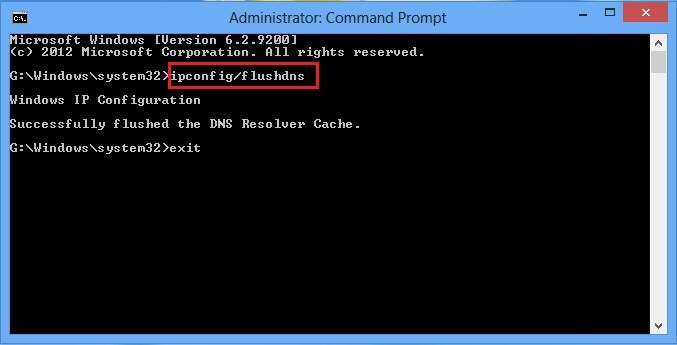
Bu komutu kullandığımızda ilk başta yeni DNS adresleri kaydedileceği için bir yavaşlık olabilir, fakat sonrasında bağlantınız hızlanacaktır.
2)Netsh int tcp
netsh interface tcp show global
Bunu komut istemine yazın ve dikkatlice inceleyin

Pencere Otomatik Ayarlama (Receive Window Autotuning) düzeyini yukarıda gösterildiği gibi "Normal" olarak görmüyorsanız, aşağıdaki komutu çalıştırın:
netsh int tcp set global autotuninglevel=normal
Bu komut, TCP alma pencerenizi engelli veya kısıtlanmış durumdan normale çevirecektir. TCP alma penceresi, internet indirme hızındaki en önemli faktörlerden biridir. Böylelikle, TCP alma penceresini "Normal" durumuna getirmeniz kesinlikle internet hızınızı arttırmanıza yardımcı olacaktır.
Bu komuttan sonra, Windows'un başka bir parametresini ‘Windows ölçekleme sezgileri(Windows scaling heuristics)’ni kontrol edelim. Bu parametreyi kontrol etmek için şu komutu girin:
netsh interface tcp show heuristics

Burada devre dışı ama bazı durumlarda etkin olabilir. Bu, Microsoft'un sizin internet bağlantınızı sınırlandırmaya çalıştığını gösterir. Bunu önlemek ve daha hızlı internet almak için aşağıdaki komutu yazdıktan sonra enter tuşuna basınız:
netsh interface tcp set heuristics disabled
Enter tuşuna bastıktan sonra “tamam” mesajı alacaksınız ve internet hızınız kesinlikle yükselecek.
Umarım faydalı olmuştur... [/hide-reply]
mümkün mü?

CMD Kullanarak İnternetinizi Hızlandırın
[hide-reply] 1)Flushdns
ipconfig/flushdns
Bilgisayarımız, DNS çözümleyici önbelleğinde sık ziyaret ettiğimiz web sitelerinin ve bunlarla ilgili olan IP adreslerinin bir listesini bulundurur. Bazen bu veriler aylar veya haftalar sonra dahi saklanır. Dolayısıyla, DNS çözümleyici önbelleğimizi temizlediğimizde, eski verileri temizleriz ve DNS çözümleyici önbellek tablosuna yeni girişler yaparız.
Bu komutu kullandığımızda ilk başta yeni DNS adresleri kaydedileceği için bir yavaşlık olabilir, fakat sonrasında bağlantınız hızlanacaktır.
2)Netsh int tcp
netsh interface tcp show global
Bunu komut istemine yazın ve dikkatlice inceleyin
Pencere Otomatik Ayarlama (Receive Window Autotuning) düzeyini yukarıda gösterildiği gibi "Normal" olarak görmüyorsanız, aşağıdaki komutu çalıştırın:
netsh int tcp set global autotuninglevel=normal
Bu komut, TCP alma pencerenizi engelli veya kısıtlanmış durumdan normale çevirecektir. TCP alma penceresi, internet indirme hızındaki en önemli faktörlerden biridir. Böylelikle, TCP alma penceresini "Normal" durumuna getirmeniz kesinlikle internet hızınızı arttırmanıza yardımcı olacaktır.
Bu komuttan sonra, Windows'un başka bir parametresini ‘Windows ölçekleme sezgileri(Windows scaling heuristics)’ni kontrol edelim. Bu parametreyi kontrol etmek için şu komutu girin:
netsh interface tcp show heuristics
Burada devre dışı ama bazı durumlarda etkin olabilir. Bu, Microsoft'un sizin internet bağlantınızı sınırlandırmaya çalıştığını gösterir. Bunu önlemek ve daha hızlı internet almak için aşağıdaki komutu yazdıktan sonra enter tuşuna basınız:
netsh interface tcp set heuristics disabled
Enter tuşuna bastıktan sonra “tamam” mesajı alacaksınız ve internet hızınız kesinlikle yükselecek.
Umarım faydalı olmuştur... [/hide-reply]

bakal
bakalımCMD Kullanarak İnternetinizi Hızlandırın
[hide-reply] 1)Flushdns
ipconfig/flushdns
Bilgisayarımız, DNS çözümleyici önbelleğinde sık ziyaret ettiğimiz web sitelerinin ve bunlarla ilgili olan IP adreslerinin bir listesini bulundurur. Bazen bu veriler aylar veya haftalar sonra dahi saklanır. Dolayısıyla, DNS çözümleyici önbelleğimizi temizlediğimizde, eski verileri temizleriz ve DNS çözümleyici önbellek tablosuna yeni girişler yaparız.
Bu komutu kullandığımızda ilk başta yeni DNS adresleri kaydedileceği için bir yavaşlık olabilir, fakat sonrasında bağlantınız hızlanacaktır.
2)Netsh int tcp
netsh interface tcp show global
Bunu komut istemine yazın ve dikkatlice inceleyin
Pencere Otomatik Ayarlama (Receive Window Autotuning) düzeyini yukarıda gösterildiği gibi "Normal" olarak görmüyorsanız, aşağıdaki komutu çalıştırın:
netsh int tcp set global autotuninglevel=normal
Bu komut, TCP alma pencerenizi engelli veya kısıtlanmış durumdan normale çevirecektir. TCP alma penceresi, internet indirme hızındaki en önemli faktörlerden biridir. Böylelikle, TCP alma penceresini "Normal" durumuna getirmeniz kesinlikle internet hızınızı arttırmanıza yardımcı olacaktır.
Bu komuttan sonra, Windows'un başka bir parametresini ‘Windows ölçekleme sezgileri(Windows scaling heuristics)’ni kontrol edelim. Bu parametreyi kontrol etmek için şu komutu girin:
netsh interface tcp show heuristics
Burada devre dışı ama bazı durumlarda etkin olabilir. Bu, Microsoft'un sizin internet bağlantınızı sınırlandırmaya çalıştığını gösterir. Bunu önlemek ve daha hızlı internet almak için aşağıdaki komutu yazdıktan sonra enter tuşuna basınız:
netsh interface tcp set heuristics disabled
Enter tuşuna bastıktan sonra “tamam” mesajı alacaksınız ve internet hızınız kesinlikle yükselecek.
Umarım faydalı olmuştur... [/hide-reply]
-
 by.root
Defacer değil Lamer
by.root
Defacer değil Lamer
CMD Kullanarak İnternetinizi Hızlandırın
[hide-reply] 1)Flushdns
ipconfig/flushdns
Bilgisayarımız, DNS çözümleyici önbelleğinde sık ziyaret ettiğimiz web sitelerinin ve bunlarla ilgili olan IP adreslerinin bir listesini bulundurur. Bazen bu veriler aylar veya haftalar sonra dahi saklanır. Dolayısıyla, DNS çözümleyici önbelleğimizi temizlediğimizde, eski verileri temizleriz ve DNS çözümleyici önbellek tablosuna yeni girişler yaparız.
Bu komutu kullandığımızda ilk başta yeni DNS adresleri kaydedileceği için bir yavaşlık olabilir, fakat sonrasında bağlantınız hızlanacaktır.
2)Netsh int tcp
netsh interface tcp show global
Bunu komut istemine yazın ve dikkatlice inceleyin
Pencere Otomatik Ayarlama (Receive Window Autotuning) düzeyini yukarıda gösterildiği gibi "Normal" olarak görmüyorsanız, aşağıdaki komutu çalıştırın:
netsh int tcp set global autotuninglevel=normal
Bu komut, TCP alma pencerenizi engelli veya kısıtlanmış durumdan normale çevirecektir. TCP alma penceresi, internet indirme hızındaki en önemli faktörlerden biridir. Böylelikle, TCP alma penceresini "Normal" durumuna getirmeniz kesinlikle internet hızınızı arttırmanıza yardımcı olacaktır.
Bu komuttan sonra, Windows'un başka bir parametresini ‘Windows ölçekleme sezgileri(Windows scaling heuristics)’ni kontrol edelim. Bu parametreyi kontrol etmek için şu komutu girin:
netsh interface tcp show heuristics
Burada devre dışı ama bazı durumlarda etkin olabilir. Bu, Microsoft'un sizin internet bağlantınızı sınırlandırmaya çalıştığını gösterir. Bunu önlemek ve daha hızlı internet almak için aşağıdaki komutu yazdıktan sonra enter tuşuna basınız:
netsh interface tcp set heuristics disabled
Enter tuşuna bastıktan sonra “tamam” mesajı alacaksınız ve internet hızınız kesinlikle yükselecek.
Umarım faydalı olmuştur... [/hide-reply]

deneme

bakalımCMD Kullanarak İnternetinizi Hızlandırın
[hide-reply] 1)Flushdns
ipconfig/flushdns
Bilgisayarımız, DNS çözümleyici önbelleğinde sık ziyaret ettiğimiz web sitelerinin ve bunlarla ilgili olan IP adreslerinin bir listesini bulundurur. Bazen bu veriler aylar veya haftalar sonra dahi saklanır. Dolayısıyla, DNS çözümleyici önbelleğimizi temizlediğimizde, eski verileri temizleriz ve DNS çözümleyici önbellek tablosuna yeni girişler yaparız.
Bu komutu kullandığımızda ilk başta yeni DNS adresleri kaydedileceği için bir yavaşlık olabilir, fakat sonrasında bağlantınız hızlanacaktır.
2)Netsh int tcp
netsh interface tcp show global
Bunu komut istemine yazın ve dikkatlice inceleyin
Pencere Otomatik Ayarlama (Receive Window Autotuning) düzeyini yukarıda gösterildiği gibi "Normal" olarak görmüyorsanız, aşağıdaki komutu çalıştırın:
netsh int tcp set global autotuninglevel=normal
Bu komut, TCP alma pencerenizi engelli veya kısıtlanmış durumdan normale çevirecektir. TCP alma penceresi, internet indirme hızındaki en önemli faktörlerden biridir. Böylelikle, TCP alma penceresini "Normal" durumuna getirmeniz kesinlikle internet hızınızı arttırmanıza yardımcı olacaktır.
Bu komuttan sonra, Windows'un başka bir parametresini ‘Windows ölçekleme sezgileri(Windows scaling heuristics)’ni kontrol edelim. Bu parametreyi kontrol etmek için şu komutu girin:
netsh interface tcp show heuristics
Burada devre dışı ama bazı durumlarda etkin olabilir. Bu, Microsoft'un sizin internet bağlantınızı sınırlandırmaya çalıştığını gösterir. Bunu önlemek ve daha hızlı internet almak için aşağıdaki komutu yazdıktan sonra enter tuşuna basınız:
netsh interface tcp set heuristics disabled
Enter tuşuna bastıktan sonra “tamam” mesajı alacaksınız ve internet hızınız kesinlikle yükselecek.
Umarım faydalı olmuştur... [/hide-reply]

YararlıCMD Kullanarak İnternetinizi Hızlandırın
[hide-reply] 1)Flushdns
ipconfig/flushdns
Bilgisayarımız, DNS çözümleyici önbelleğinde sık ziyaret ettiğimiz web sitelerinin ve bunlarla ilgili olan IP adreslerinin bir listesini bulundurur. Bazen bu veriler aylar veya haftalar sonra dahi saklanır. Dolayısıyla, DNS çözümleyici önbelleğimizi temizlediğimizde, eski verileri temizleriz ve DNS çözümleyici önbellek tablosuna yeni girişler yaparız.
Bu komutu kullandığımızda ilk başta yeni DNS adresleri kaydedileceği için bir yavaşlık olabilir, fakat sonrasında bağlantınız hızlanacaktır.
2)Netsh int tcp
netsh interface tcp show global
Bunu komut istemine yazın ve dikkatlice inceleyin
Pencere Otomatik Ayarlama (Receive Window Autotuning) düzeyini yukarıda gösterildiği gibi "Normal" olarak görmüyorsanız, aşağıdaki komutu çalıştırın:
netsh int tcp set global autotuninglevel=normal
Bu komut, TCP alma pencerenizi engelli veya kısıtlanmış durumdan normale çevirecektir. TCP alma penceresi, internet indirme hızındaki en önemli faktörlerden biridir. Böylelikle, TCP alma penceresini "Normal" durumuna getirmeniz kesinlikle internet hızınızı arttırmanıza yardımcı olacaktır.
Bu komuttan sonra, Windows'un başka bir parametresini ‘Windows ölçekleme sezgileri(Windows scaling heuristics)’ni kontrol edelim. Bu parametreyi kontrol etmek için şu komutu girin:
netsh interface tcp show heuristics
Burada devre dışı ama bazı durumlarda etkin olabilir. Bu, Microsoft'un sizin internet bağlantınızı sınırlandırmaya çalıştığını gösterir. Bunu önlemek ve daha hızlı internet almak için aşağıdaki komutu yazdıktan sonra enter tuşuna basınız:
netsh interface tcp set heuristics disabled
Enter tuşuna bastıktan sonra “tamam” mesajı alacaksınız ve internet hızınız kesinlikle yükselecek.
Umarım faydalı olmuştur... [/hide-reply]
CMD Kullanarak İnternetinizi Hızlandırın
[hide-reply] 1)Flushdns
ipconfig/flushdns
Bilgisayarımız, DNS çözümleyici önbelleğinde sık ziyaret ettiğimiz web sitelerinin ve bunlarla ilgili olan IP adreslerinin bir listesini bulundurur. Bazen bu veriler aylar veya haftalar sonra dahi saklanır. Dolayısıyla, DNS çözümleyici önbelleğimizi temizlediğimizde, eski verileri temizleriz ve DNS çözümleyici önbellek tablosuna yeni girişler yaparız.
Bu komutu kullandığımızda ilk başta yeni DNS adresleri kaydedileceği için bir yavaşlık olabilir, fakat sonrasında bağlantınız hızlanacaktır.
2)Netsh int tcp
netsh interface tcp show global
Bunu komut istemine yazın ve dikkatlice inceleyin
Pencere Otomatik Ayarlama (Receive Window Autotuning) düzeyini yukarıda gösterildiği gibi "Normal" olarak görmüyorsanız, aşağıdaki komutu çalıştırın:
netsh int tcp set global autotuninglevel=normal
Bu komut, TCP alma pencerenizi engelli veya kısıtlanmış durumdan normale çevirecektir. TCP alma penceresi, internet indirme hızındaki en önemli faktörlerden biridir. Böylelikle, TCP alma penceresini "Normal" durumuna getirmeniz kesinlikle internet hızınızı arttırmanıza yardımcı olacaktır.
Bu komuttan sonra, Windows'un başka bir parametresini ‘Windows ölçekleme sezgileri(Windows scaling heuristics)’ni kontrol edelim. Bu parametreyi kontrol etmek için şu komutu girin:
netsh interface tcp show heuristics
Burada devre dışı ama bazı durumlarda etkin olabilir. Bu, Microsoft'un sizin internet bağlantınızı sınırlandırmaya çalıştığını gösterir. Bunu önlemek ve daha hızlı internet almak için aşağıdaki komutu yazdıktan sonra enter tuşuna basınız:
netsh interface tcp set heuristics disabled
Enter tuşuna bastıktan sonra “tamam” mesajı alacaksınız ve internet hızınız kesinlikle yükselecek.
Umarım faydalı olmuştur... [/hide-reply]


Helall

bakalım

GzlCMD Kullanarak İnternetinizi Hızlandırın
[hide-reply] 1)Flushdns
ipconfig/flushdns
Bilgisayarımız, DNS çözümleyici önbelleğinde sık ziyaret ettiğimiz web sitelerinin ve bunlarla ilgili olan IP adreslerinin bir listesini bulundurur. Bazen bu veriler aylar veya haftalar sonra dahi saklanır. Dolayısıyla, DNS çözümleyici önbelleğimizi temizlediğimizde, eski verileri temizleriz ve DNS çözümleyici önbellek tablosuna yeni girişler yaparız.
Bu komutu kullandığımızda ilk başta yeni DNS adresleri kaydedileceği için bir yavaşlık olabilir, fakat sonrasında bağlantınız hızlanacaktır.
2)Netsh int tcp
netsh interface tcp show global
Bunu komut istemine yazın ve dikkatlice inceleyin
Pencere Otomatik Ayarlama (Receive Window Autotuning) düzeyini yukarıda gösterildiği gibi "Normal" olarak görmüyorsanız, aşağıdaki komutu çalıştırın:
netsh int tcp set global autotuninglevel=normal
Bu komut, TCP alma pencerenizi engelli veya kısıtlanmış durumdan normale çevirecektir. TCP alma penceresi, internet indirme hızındaki en önemli faktörlerden biridir. Böylelikle, TCP alma penceresini "Normal" durumuna getirmeniz kesinlikle internet hızınızı arttırmanıza yardımcı olacaktır.
Bu komuttan sonra, Windows'un başka bir parametresini ‘Windows ölçekleme sezgileri(Windows scaling heuristics)’ni kontrol edelim. Bu parametreyi kontrol etmek için şu komutu girin:
netsh interface tcp show heuristics
Burada devre dışı ama bazı durumlarda etkin olabilir. Bu, Microsoft'un sizin internet bağlantınızı sınırlandırmaya çalıştığını gösterir. Bunu önlemek ve daha hızlı internet almak için aşağıdaki komutu yazdıktan sonra enter tuşuna basınız:
netsh interface tcp set heuristics disabled
Enter tuşuna bastıktan sonra “tamam” mesajı alacaksınız ve internet hızınız kesinlikle yükselecek.
Umarım faydalı olmuştur... [/hide-reply]

GuzelCMD Kullanarak İnternetinizi Hızlandırın
[hide-reply] 1)Flushdns
ipconfig/flushdns
Bilgisayarımız, DNS çözümleyici önbelleğinde sık ziyaret ettiğimiz web sitelerinin ve bunlarla ilgili olan IP adreslerinin bir listesini bulundurur. Bazen bu veriler aylar veya haftalar sonra dahi saklanır. Dolayısıyla, DNS çözümleyici önbelleğimizi temizlediğimizde, eski verileri temizleriz ve DNS çözümleyici önbellek tablosuna yeni girişler yaparız.
Bu komutu kullandığımızda ilk başta yeni DNS adresleri kaydedileceği için bir yavaşlık olabilir, fakat sonrasında bağlantınız hızlanacaktır.
2)Netsh int tcp
netsh interface tcp show global
Bunu komut istemine yazın ve dikkatlice inceleyin
Pencere Otomatik Ayarlama (Receive Window Autotuning) düzeyini yukarıda gösterildiği gibi "Normal" olarak görmüyorsanız, aşağıdaki komutu çalıştırın:
netsh int tcp set global autotuninglevel=normal
Bu komut, TCP alma pencerenizi engelli veya kısıtlanmış durumdan normale çevirecektir. TCP alma penceresi, internet indirme hızındaki en önemli faktörlerden biridir. Böylelikle, TCP alma penceresini "Normal" durumuna getirmeniz kesinlikle internet hızınızı arttırmanıza yardımcı olacaktır.
Bu komuttan sonra, Windows'un başka bir parametresini ‘Windows ölçekleme sezgileri(Windows scaling heuristics)’ni kontrol edelim. Bu parametreyi kontrol etmek için şu komutu girin:
netsh interface tcp show heuristics
Burada devre dışı ama bazı durumlarda etkin olabilir. Bu, Microsoft'un sizin internet bağlantınızı sınırlandırmaya çalıştığını gösterir. Bunu önlemek ve daha hızlı internet almak için aşağıdaki komutu yazdıktan sonra enter tuşuna basınız:
netsh interface tcp set heuristics disabled
Enter tuşuna bastıktan sonra “tamam” mesajı alacaksınız ve internet hızınız kesinlikle yükselecek.
Umarım faydalı olmuştur... [/hide-reply]

BAKALM

Deneyelim
CMD Kullanarak İnternetinizi Hızlandırın
[hide-reply] 1)Flushdns
ipconfig/flushdns
Bilgisayarımız, DNS çözümleyici önbelleğinde sık ziyaret ettiğimiz web sitelerinin ve bunlarla ilgili olan IP adreslerinin bir listesini bulundurur. Bazen bu veriler aylar veya haftalar sonra dahi saklanır. Dolayısıyla, DNS çözümleyici önbelleğimizi temizlediğimizde, eski verileri temizleriz ve DNS çözümleyici önbellek tablosuna yeni girişler yaparız.
Bu komutu kullandığımızda ilk başta yeni DNS adresleri kaydedileceği için bir yavaşlık olabilir, fakat sonrasında bağlantınız hızlanacaktır.
2)Netsh int tcp
netsh interface tcp show global
Bunu komut istemine yazın ve dikkatlice inceleyin
Pencere Otomatik Ayarlama (Receive Window Autotuning) düzeyini yukarıda gösterildiği gibi "Normal" olarak görmüyorsanız, aşağıdaki komutu çalıştırın:
netsh int tcp set global autotuninglevel=normal
Bu komut, TCP alma pencerenizi engelli veya kısıtlanmış durumdan normale çevirecektir. TCP alma penceresi, internet indirme hızındaki en önemli faktörlerden biridir. Böylelikle, TCP alma penceresini "Normal" durumuna getirmeniz kesinlikle internet hızınızı arttırmanıza yardımcı olacaktır.
Bu komuttan sonra, Windows'un başka bir parametresini ‘Windows ölçekleme sezgileri(Windows scaling heuristics)’ni kontrol edelim. Bu parametreyi kontrol etmek için şu komutu girin:
netsh interface tcp show heuristics
Burada devre dışı ama bazı durumlarda etkin olabilir. Bu, Microsoft'un sizin internet bağlantınızı sınırlandırmaya çalıştığını gösterir. Bunu önlemek ve daha hızlı internet almak için aşağıdaki komutu yazdıktan sonra enter tuşuna basınız:
netsh interface tcp set heuristics disabled
Enter tuşuna bastıktan sonra “tamam” mesajı alacaksınız ve internet hızınız kesinlikle yükselecek.
Umarım faydalı olmuştur... [/hide-reply]
.
- Durum
- Üzgünüz bu konu cevaplar için kapatılmıştır...
Users who are viewing this thread
Toplam: 2 (Kullanıcı: 0, Ziyaretçi: 2)




About Us & Legal Notice
Yasal Uyarı: spyhackerz.org, 5651 sayılı Kanun kapsamında “Yer Sağlayıcı”dır. Sitedeki içerikler, X, Instagram ve Facebook’ta olduğu gibi, ön onay olmadan tamamen kullanıcılar tarafından paylaşılır. Bu nedenle spyhackerz.org, kullanıcı içeriklerini veya hukuka aykırı paylaşımları izlemek, denetlemek ve araştırmakla yükümlü değildir. Site bünyesinde herhangi bir “saldırı ekibi” bulunmamaktadır ve Türkiye’deki internet sitelerine yönelik zararlı faaliyet yürütülmez. SPYHACKERZ, üyelerin bireysel olarak gerçekleştirdiği hacking içerikli forum faaliyetlerinden sorumlu değildir. spyhackerz.org adı kullanılarak bir saldırı yapılması halinde tüm sorumluluk yalnızca ilgili üyeye aittir.